Připojili jste svůj harddisk (vysokokapacitní) ke staré televizi (TV), který nepodporuje toto připojení. Došlo k technické chybě a vy disk po připojení k počítači (PC) nevidíte ve Windows. Neztrácejte v tuto chvíli úplně naději. Není vše ztraceno. Možná se to dá ještě opravit. Byla by škoda disk i data na něm hned odepsat. Pokud vám to za to stojí, vyzkoušejte postup, který je v tuto chvíli (rok 2026) možné využít. To se může samozřejmě časem změnit, ale postup bude asi podobný.
Nefunkční harddisk po zapojení do TV: Jak na opravu pomocí SW a Správce disků
Stalo se mi to s mým 4 GB Toshiba harddiskem. Syn (9 let) si vzal můj disk a připojil jej ke staré televizi. Ještě jsem nevěděl, že se s ním něco stalo, ani mě to nenapadlo. Další den jsem potřeboval něco na disk zazálohovat. Vzal jsem si disk, standardně připojil k laptopu. Modrá LED dioda se rozsvítila, ale na obrazovce počítače se nic neobjevilo. Disk se nepřipojil. Nenaskočil na mě nový disk v průzkumníku ve Windows tak, jak jsem zvyklý.
Reklamace není vždy potřeba
První, co mě napadlo, že jej budu muset reklamovat. Ano, to mě uklidnilo. Našel jsem, že je necelý 1 rok starý. Reklamace je možná. Informoval jsem výrobce, že najednou není fyzicky disk ve WIN viditelný a že jej chci reklamovat. Výrobce souhlasil a už jsme začali domlouvat předání disku.
Oprava vlastními silami
Pak mě z ničeho nic napadlo, že bych se pokusil data obnovit. Uvědomil jsem si, že je to možná způsobené tím, že syn připojoval harddisk ke staré TV. Začal jsem hledat na internetu a našel, že se to může stát. Staré zařízení je schopné na disk zapsat nějaké informace a tím pak znemožnit načítání na počítači. Nechápu, proč je to umožněno – jsem si jistý, že by se tomu dalo výrobci zabránit, ale to asi nevyřeším. Tak jsem začal hledat, zda je možné to opravit. Překvapilo mě, že ta možnost je.
Obnova dat – krok za krokem
Tento postup může být platný jen pár let, tak s tím počítejte. Ale v roce 2026 se mi to povedlo a jsem rád. 4 TB disk Toshiba mě stál 09/2025 necelý 2.400 Kč. Když jsem se nyní díval na cenu 09/2026, zjistil jsem, že kvůli budování infrastruktury pro AI došlo k výraznému zvýšení cen harddisků. Nyní bych jej koupil za 4.500 Kč, tj. 100 % cenový nárůst. To se mi nechtělo znovu platit a navíc jsem nechtěl ztratit data, která na disku mám.
1) Crystal Disk Info – zjištění stavu disku (free verze)
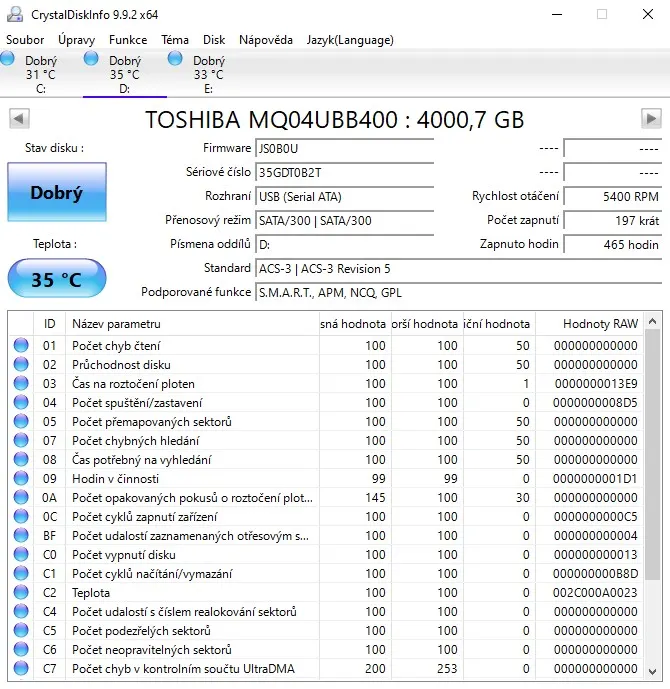
Crystal Disk Info – free verze software pro zjištění stavu disku. Je to velmi jednoduché, spustíte program, který je možné nainstalovat i přes Windows instalace – Crystal Disk Info ke stažení zde > Po spuštění se hned po levé straně nahoře se zobrazí, jaký je STAV DISKU. Mě se zobrazilo „Dobrý“ a to je dobrý signál 🙂 Stav mého disku můžete vidět na printscreenu, který přikládám níže.
2) DMDE – software pro obnovu dat (free verze, ale pro dobrou práci $18)
DMDE – software Disk Editor and Data Recovery Software – software pro obnovení dat, pomocí kterého je možné vidět, zda data fyzicky na harddisku jsou + přetáhnout na jiný disk. Z důvodu bezpečí dat je vhodné všechny vámi potřebné data někam přesunout a pak se teprve věnovat opravě disku. DMDE je také možné stáhnout free, ale její funkčnost je pak omezená. Odkaz na stažení DMDE >
Pro snadnější obnovu je vhodné zaplatit – koupit licenci DMDE (plná verze) již v nadpisu zmíněných 18 dolarů (může se časem lišit), aby bylo možné obnovit data bez jakýchkoliv omezení. Za ty 450 Kč mě to stálo – ušetřilo mi to čas. Vždy nejprve zkontrolujte pomocí free verze programu Crystal Disk Info, zda je stav disku „Dobrý“, a teprve poté si stáhněte DMDE. Neuspěchejte to.
Je nutné veškerá důležitá data přetáhnout do bezpečí na jiné disky – je to doporučováno, abyste data neztratili.
Postup
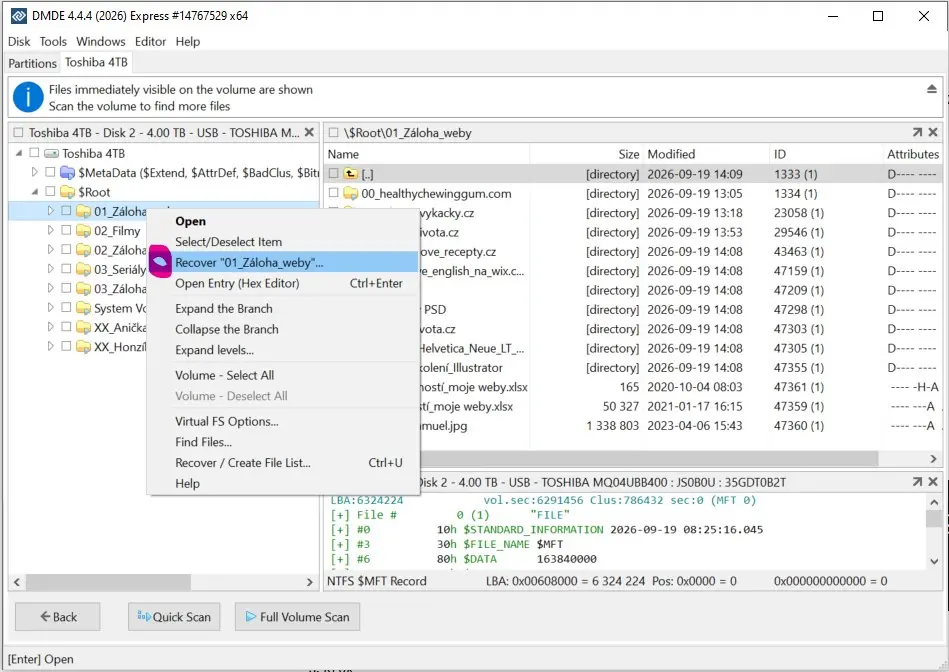
A) Pro spuštění obnovy dat zvolte postižený disk – pak už se jen pohybujete mezi jeho složkami, které na disku byly. V mém připadě je to disk s názvem „Toshiba 4TB“ – po rozkliknutí se otevře nové okno, kde uvidíte své složky.
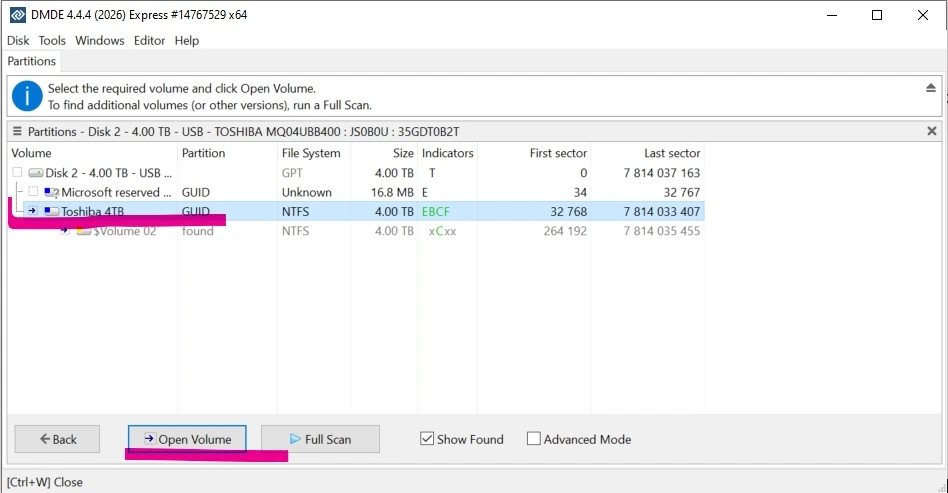
B) Volba složky, kterou chcete obnovit.
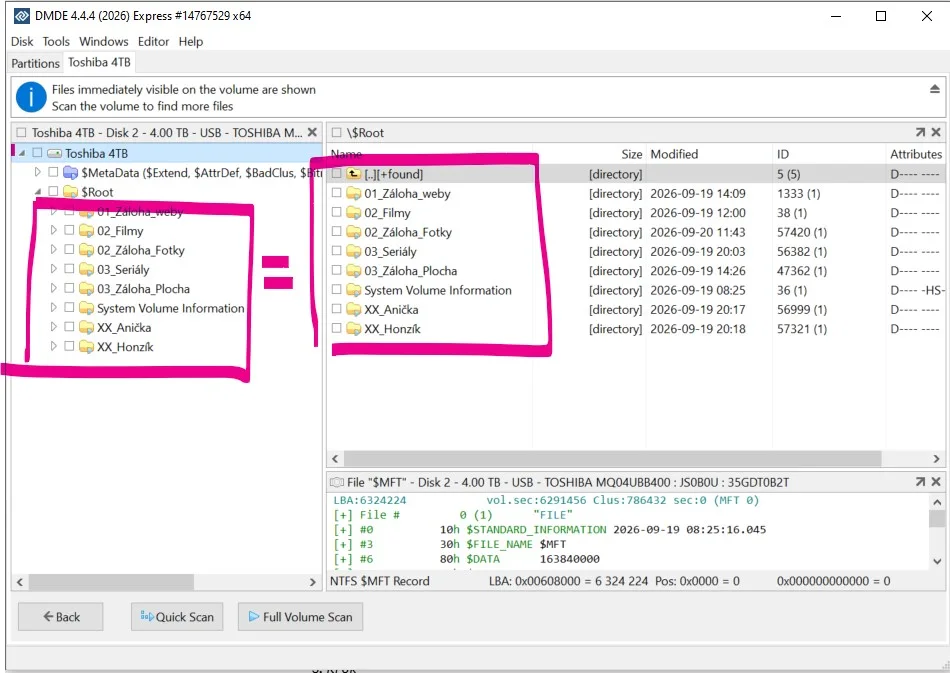
C) Zvolte „Recover“ vámi vybrané složky – v mém případě „01_Zálohy_weby“.
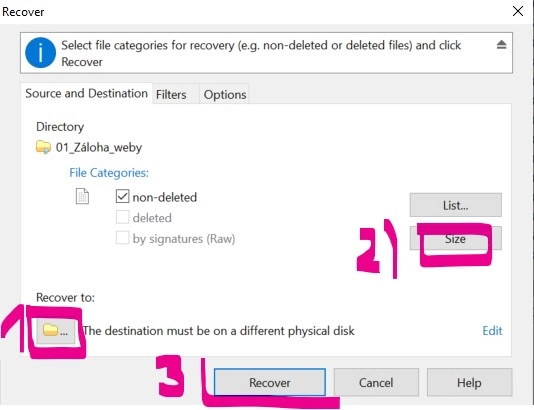
D) Na dalším printscreenu můžete vidět volbu:
- kam chcete uložit obnovená data (č.1),
- jakou velikost má vlastně složka, kterou chcete obnovit (to je důležité vědět kvůli tomu, aby se vám to na volný disk vešlo – zda je tam dostatečná kapacita (č. 2)
- poslední kliknutí na tlačítko „Recover“ odklinete samotné spuštění obnovy dat (č.3)
Tímto postupem můžete veškerá vámi potřebná data zazálohovat. Ty data, která nepotřebujete, necháte ladem. V dalším kroku je snadno smažete.
3) Správa disku (součástí WIN)
Jakmile jsou data na poškozeném disku zazálohovaná (bezpečně na jiných discích), můžete se pokusit o jeho obnovu, aby začal v případě připojení k PC fyzicky existovat a složky byly viditelné. To se pak projeví, že připojíte harddisk k počítači a naskočí automaticky informace, že byl připojen disk např. „D“.
V tuto chvíli se budeme pokoušet o tzv. inicializaci disku. Po provedení, disk naformátujete NTFS a on začne fyzicky existovat.
Postup
A) Spuštění příkazového řádku
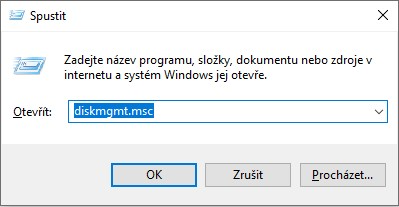
Správu disku spustíme přes klávesu Windows (vlaječka) + písmeno R (zkratka Win + R) – objeví se příkazový řádek. Pak napište do příkazového řádku příkaz „diskmgmt.msc“ a odklepněte „ok“. Pak se spustí Správce disků, kde uvidíte, že disk není „inicializován“ – to znamená, že je pro windows neviditelný.
B) Inicializace disku a formátování ve Správci disku
1) Volba disku
Zvolte disk, který chcete inicializovat. V mém případě je to Disk 2.
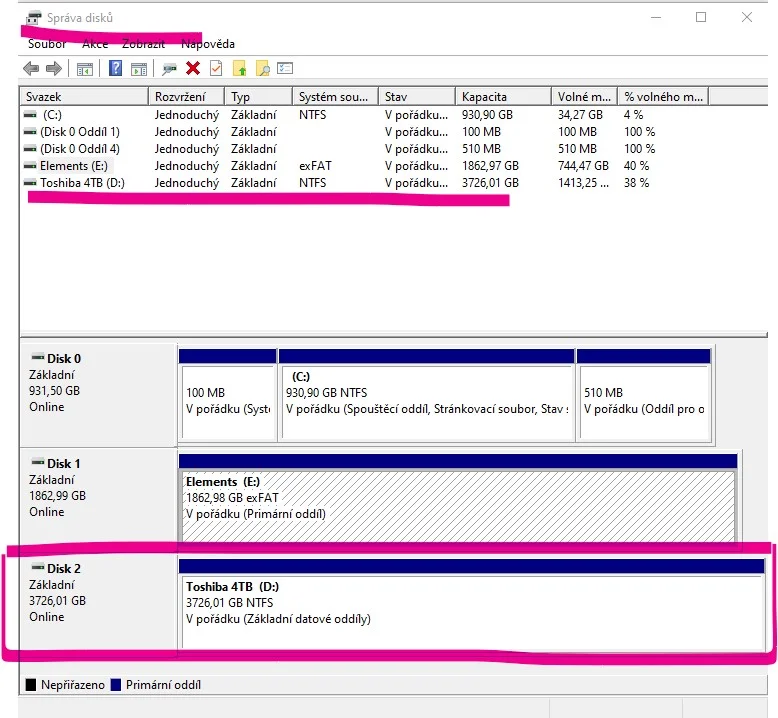
Disk, který není inicializovaný má černý pruh. Na printscreenu výše vidíte již „modrý pruh“. Ale původně tam byl „černý“. Pokud jste měli stejnou závadu – také budete mít černý pruh. Tyto barvy a vysvětlivky vidíte na printscreenu dole.
2) Inicializace disku
Pro provedení inicializace kliknete na disk, který je s černým pruhem pravým tlačítkem a kliknete na „inicializovat“.
3) Formátování disku
Nyní máte disk inicializovaný. Windows by měl již bez problémů vnímat při připojení disku, že fyzicky existuje. Ještě je zapotřebí disk naformátovat.
Pak disk naformátujete. Zase zvolíte disk, kliknete prvým tlačítkem – volba „Formátování“. Veškeré data na disku pak budou ztracena, ale vám to nevadí, protože je máte uložená jinde. V tuto chvíli již máte opět funkční harddisk, který je prázdný jako lilie.
4) Hotovo
Disk začne existovat. Kvůli formátování jste se ztratí vždy všechny data a disk je čistý jako lilie. Nyní můžete veškerá data, která jste předtím bezpečně přesunuli na jiné disky, vrátit zpět.
Místo nákupu nového harddisku nebo reklamace jste si mohli pomoci sami a opravit disk své pomocí. Neztratíte data, která jsou často pro každého tak důležitá.

Další články z kategorie Software nastavení:
Vaše produkty na Google Merchant aneb jak si s vámi Google hraje
SEO Audit webových stránek | Platforma SEMRUSH | Zadarmo
Grafický editor zdarma | Online software
Jak vytvořit sitemapu webu?
Rychlost internetu | Rychlost připojení | 5 tipů pro každého | Rady ze života

